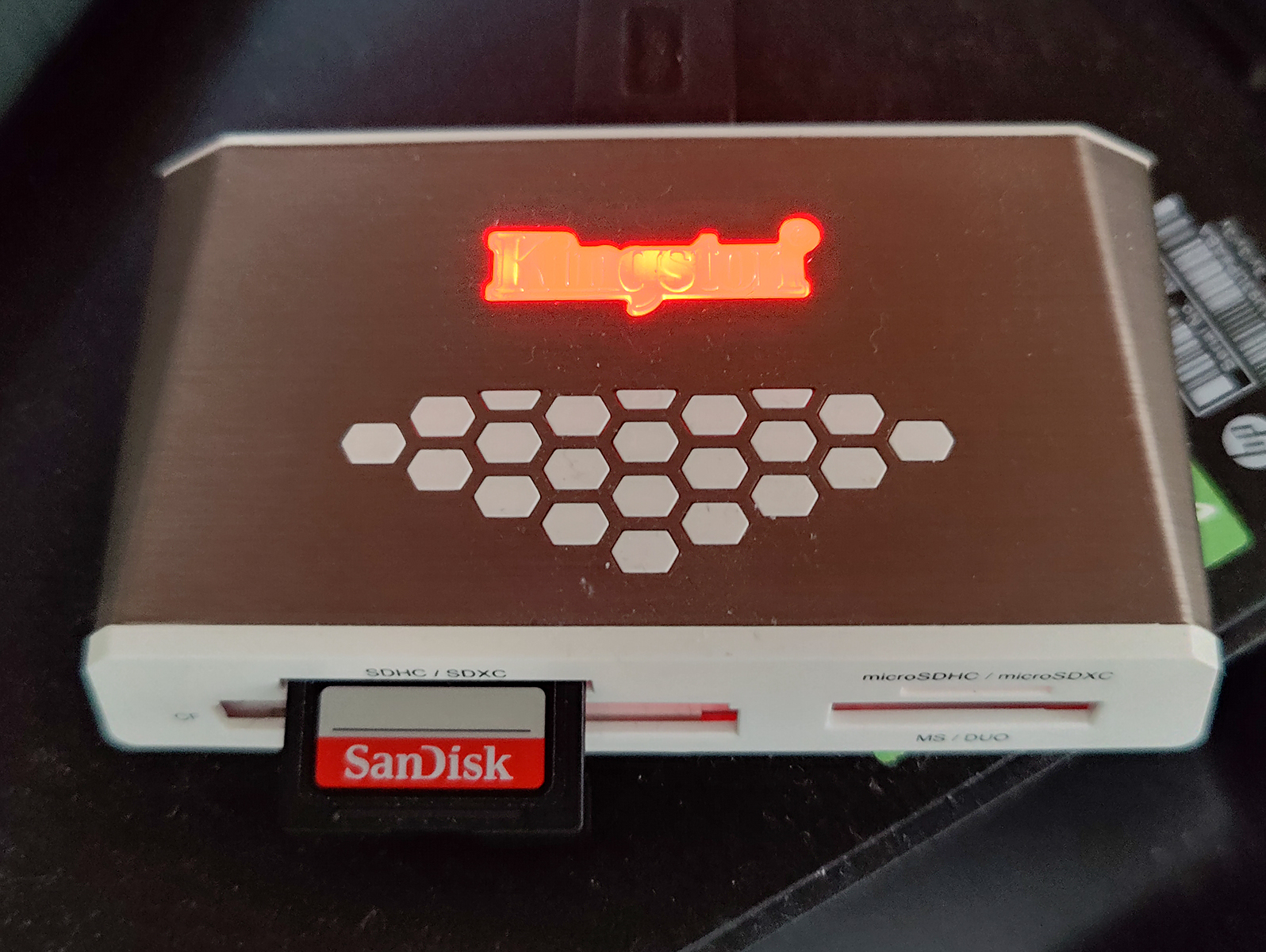
Aina silloin tällöin tulee juttua kuvaajakollegoiden kanssa miten kukin hoitaa kuvatiedostojen importoinnin ja varmuuskopioinnin. Avaan tässä omaa systeemiäni.
Työasemana on vanhan liiton lattiamallinen, käyttiksenä Windows 11, sisällä kaksi teraista SSD-levyä. Toinen SSD-levyistä on omistettu kokonaan Lightroomin Catalogille ja Cachelle. Siellä ne saavat vapaasti touhuilla mitä lystäävät.
Kuvatiedostot ovat kahdella ulkoisella levyasemalla, nimiltään Kuvat 1 ja Kuvat 2. Kuvat 2 -levy toimii varmuuskopiona. Kuvatiedostojen hakemistorakenteena on Vuosi/Päivämäärä/Kuvatiedosto.
Kuvat importoin muistikortilta USB-kortinlukijalla kahdella vaihtoehtoisella tavalla. Tämä riippuu importoitavien kuvien määrästä ja niiden mahdollisesti vaatimasta esikarsinnasta.
Vaihtoehto 1 – esikarsittavia kuvia on paljon
Jos kuvia on paljon ja niistä oletusarvoisesti iso osa menee suoraan roskikseen (esim. vaikkapa jokin lintukuvaussessio), niin käytän importoinnissa Photo Mechanic -ohjelmaa. Käytössäni on Photo Mechanicin vanha versio johon ei tule enää päivityksiä, mutta enpä niitä kaipaakaan.
Nykyisen version hinta tuntuu aika suolaiselta. Kun aikoinaan ohjelman hommasin, niin ikuisen lisenssin sai reilulla satasella.
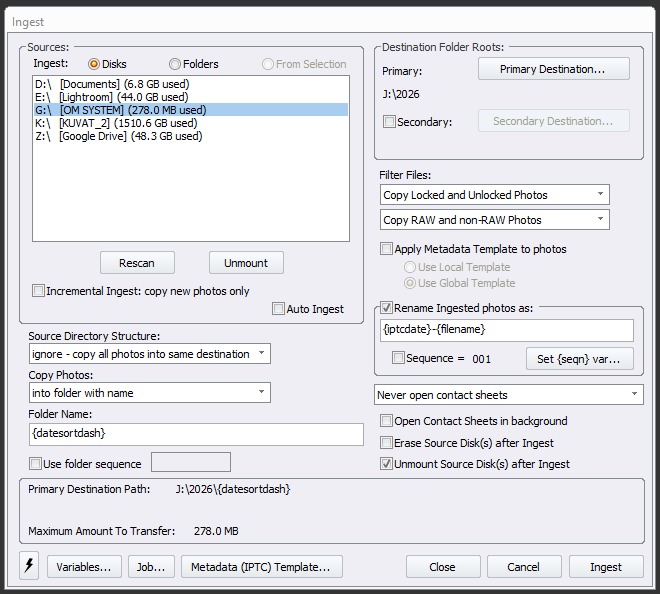
Photo Mechanic on erittäin hyvin parametroitu, joten olen automatisoinut sen avulla tehtävän importoinnin niin, että se luo Kuvat 1 -levylle ensin kuvauspäivämäärän nimisen hakemiston ja importoi kuvat sen jälkeen tähän hakemistoon ja nimeää kuvat kuvauspäivämäärän mukaan muotoon VVVV-KK-PP-originaalinimi.
Sitten käyn importoidut kuvat läpi Photo Mechanicilla. Photo Mechanic käyttää RAW-kuviin sisäänrakennettua jpg:tä, joten ns. esikatselukuvia ei tarvitse erikseen muodostaa Lightroomin tapaan. Karsin kuvat ja jätän levylle vain ne, jotka haluan importoida Lightroomin katalogiin.
Tämän jälkeen Lightroomin Import-ikkunassa valitsen Add, koska kuvat jo ovat ulkoisella kovalevyllä missä niiden kuuluukin olla. Nyt kuvat vain lisätään Lightroomin katalogiin.
Vaihtoehto 2 – Importointi Lightroomin kautta
Jos kuvat eivät vaadi esikarsintaa, niin importoin ne Lightroomin avulla, jolloin ne lisätään samalla Lightroomin katalogiin.
Nyt valitsen Lightroomin Import-ikkunassa Copy-toiminnon ja kohteeksi Kuvat 1 -levyn.
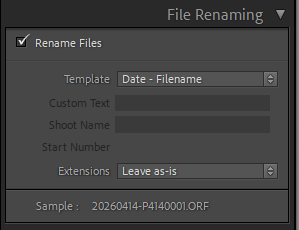
File Renaming -kohdasta täppään Rename Files -kohdan ja valitsen Templateksi Date – Filename. Tämä nimeää tiedostot uudelleen samalla tavalla kuin Photo Mechanicin kautta importoidessakin.
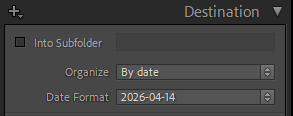
Destination-kohdassa valitsen Organize By date ja Date Formatiksi VVVV-KK-PP. Tämä toiminto muodostaa levylle kuvauspäivämäärän mukaisen kansion, jonne kuvat kopioidaan.
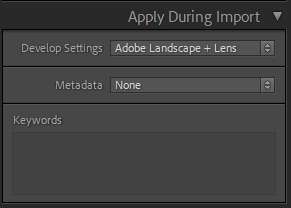
Kun lisään kuvat Lightroomin katalogiin, niin yleensä valitsen Apply During Import -kohdasta kuville jonkun profiilin, luontokuvissa yleensä Adobe Landscape. Profiilin voi sitten kuvaa editoidessa vaihtaa mieleisekseen.
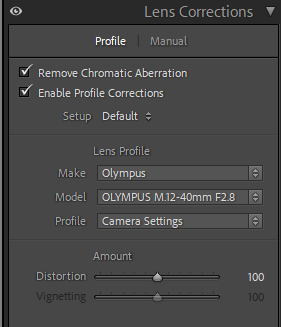
MFT-linsseissä objektiivin firmis tinaa jo kuvatiedostoon kiinni linssin profiilin, joten sitä ei tarvitsisi enää erikseen kuvaan lisätä, mutta joillain kalustolla kuvatessa tämä on hyvä ottaa huomioon.
Nyt kuvat ovat asianmukaisesti ulkoisella kovolla ja Lightroomin katalogissa.
Varmuuskopioiden suhteen toimin seuraavalla tavalla.
Lightroom kysyy jokaisella sulkemiskerralla katalogin varmuuskopiointia. Joskus skippaan, mutta ainakin silloin jos kuvia on importoitu ja lisätty katalogiin, on katalogista syytä tehdä varmuuskopio.
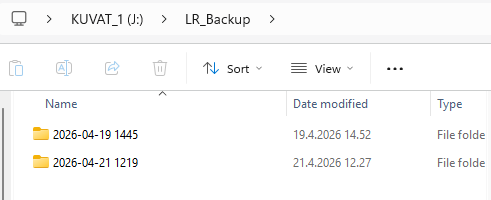
Olen osoittanut LR:n varmuuskopioille oman kansion, joka on ulkoisella Kuvat 1 -kovolla.
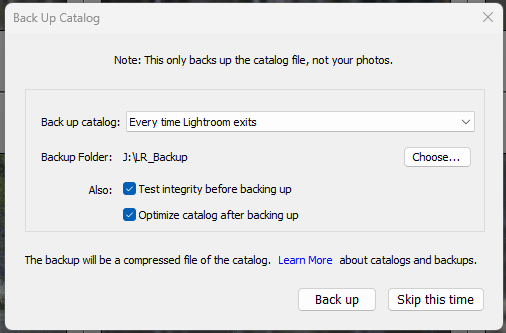
Säilytän varmuuskopiokansiossa kaksi viimeisintä varmuuskopiota, vanhemmat poistan kansiosta manuaalisesti.
Alkuperäiset kuvatiedostot sekä LR:n varmuuskopio ovat nyt siis ulkoisella Kuvat 1 -kovolla. Seuraavaksi kopioin Kuvat 1 -levyn sisällön Kuvat 2 -levylle.
Kopiontiin käytän SyncBackFree -freewarea.
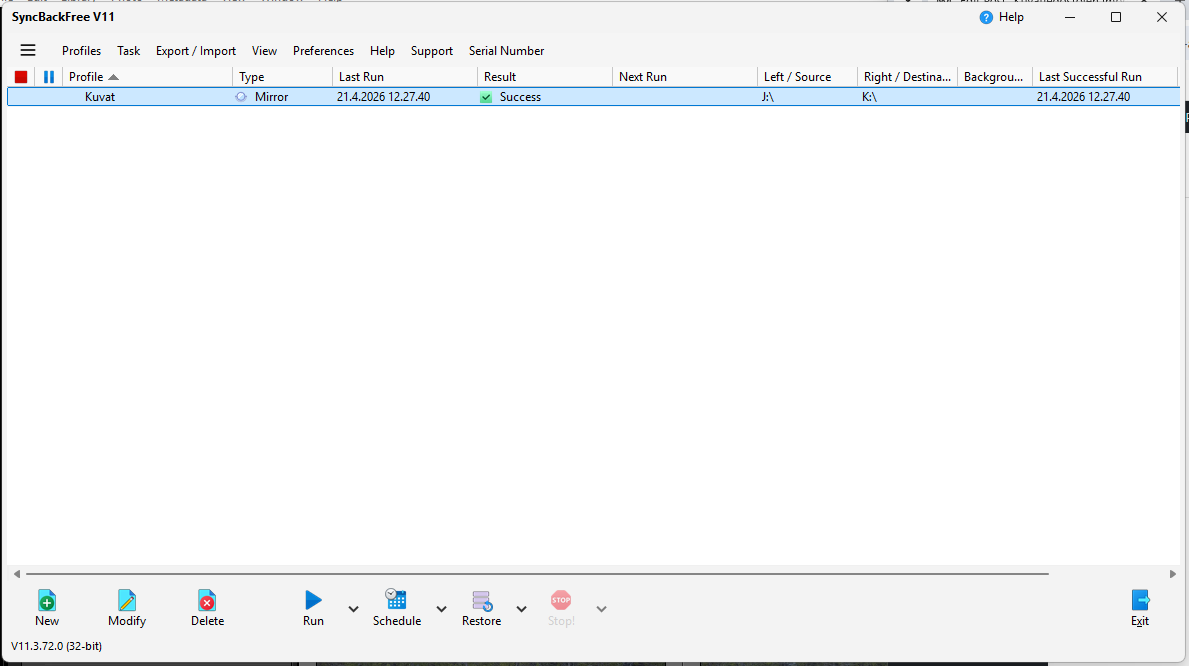
SyncBackFree on hyvin parametroitu. Olen säätänyt varmuskopionnin niin, että Kuvat 1 -levyn sisältö peilataan Kuvat 2 -levylle. Tämä tarkoittaa sitä, että jos tiedosto poistetaan Kuvat 1 -levyltä, niin varmuskopiointi poistaa sen myös Kuvat 2 -levyltä. Levyjen sisällöt ovat siis identtiset.
Leave a Reply